FoneDog屏幕录像大师
FoneDog屏幕录像大师
特别优惠
特别优惠


作者: Adela D. Louie, 最新更新: 2019年10月7日
拥有标签是一种让我们更轻松地工作并且很容易了解事物的好方法。 使用Mac设备也一样。 Mac设备上的所有物品都带有特定标签,可以帮助您轻松找到各种东西。
但是,当您浏览Mac的存储详细信息时,有一种会使很多用户感到困惑。 这是带有“其他”标签的标记。
因此,用户想知道 如何在Mac上删除其他 认为这只是浪费空间。 但是在继续进行Mac上“其他”删除操作之前,让我们继续了解它。
经过几年的 macOS 编码程序,我们开发了一个多合一的工具来解放您的双手!
检查这个提示: “下载“ FoneDog PowerMyMac 有效地删除 Mac 上的其他文件夹或任何不需要的文件。 如果您想手动删除其他文件夹,我们在下面收集了一些基本解决方案。
PowerMyMac
快速扫描Mac并轻松清理垃圾文件。
检查Mac的主要状态,包括磁盘使用情况,CPU状态,内存使用情况等。
只需点击几下即可加速您的Mac。
免费下载

第1部分:什么是Mac Storage上的“其他”?第2部分:关于如何在Mac上删除其他文件的最佳方法第3部分:关于在Mac上删除其他文件的4种方法第4部分:结论
Mac设备上的“其他”文件所处的位置不再与特定文件的文件匹配,这是已知的:ln,例如以下内容。
“其他”文件夹中包含的所有文件都是不是电影,应用程序,音乐或备份的文件,因此这意味着“其他”文件夹下的所有内容均无用。 而且,如果您要删除其中一些文件并释放Mac上的空间,则需要执行此操作。
在删除它们之前,您必须首先继续检查Mac的内存存储。 因此,您所需要做的就是从菜单栏中转到Apple图标,然后在“关于本机”上选择。 然后从那里继续,选择“存储”。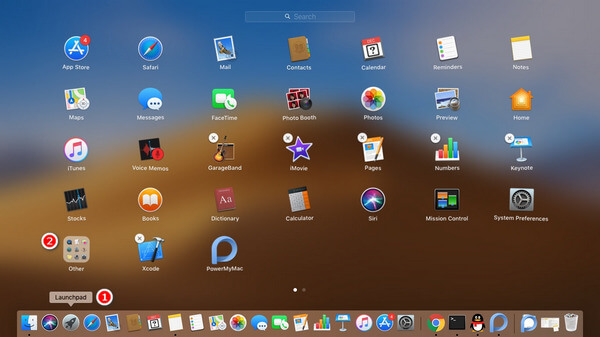
因此,要删除存储中“其他”文件夹下的那些文件,您将需要一个功能强大的工具来执行此操作。 这样,您也将能够尽快地完成这项工作。 因此,您可以使用的最受推荐的Mac应用程序之一是FoneDog的PowerMyMac。
FoneDog PowerMyMac 将能够帮助您删除Mac设备上所有不需要的文件,这将包括您存储设备中“其他”文件夹下的所有项目。 FoneDog PowerMyMac非常易于使用且功能强大,因为它只需单击一下按钮即可从Mac删除任何内容。 该程序将使您的Mac像新的一样好。
因此,这里是开始清理Mac设备的快速步骤,您可以轻松地对其进行操作。
继续并打开FoneDog网站,然后下载PowerMyMac应用程序。 然后在Mac上安装它。
然后,在完成安装过程后,继续打开程序。 在主界面上,您将看到Mac的系统状态。 除此之外,您还可以在程序顶部看到三个模块。 在这些模块中,继续并选择Cleaner。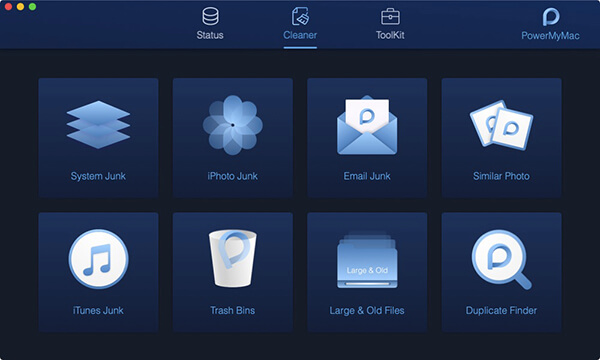
然后,当您在“清洁器”上选择时,类别列表将出现在屏幕上。 这些类别包含在Mac的“其他”文件夹下。 首先,让我们继续选择System Junk。
单击“清理器”下的类别后,FoneDog PowerMyMac将让您扫描Mac。 您可以通过单击屏幕上的“扫描”按钮来实现。 在这里,只需等待程序完成该过程即可。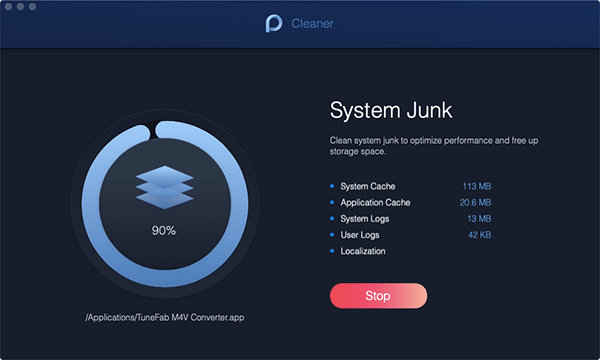
扫描Mac设备后,您将可以在屏幕上看到结果。 您所要做的就是单击“查看”按钮。
然后,在结果页面上,“系统垃圾”选项下有另一个类别的列表。 您可以单击任何一个以查看其中包含的每个项目。 从那里,您还可以选择要从Mac删除的文件。 通过一个接一个地单击它们或使用屏幕顶部的“全选”按钮来执行此操作。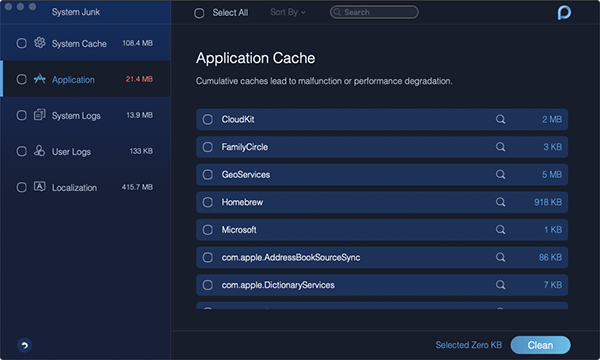
一旦您能够选择要从Mac删除的文件,就该进行清理了。 从这里开始,只需单击屏幕右下角的“清洁”按钮,清洁过程便会开始。 只需等待它完成即可。
注意:如果要清理Mac上的其他区域,可以执行相同的步骤。
除系统垃圾之外的其他设备。
既然您知道存储中的“其他”文件夹是什么,那么现在是时候从Mac设备删除它们或不再需要的文件了。 这样,您将可以释放Mac上更多的存储空间。
继续并在Mac上启动Finder应用程序。 按Cmd + Shift + G按钮可浏览以下每个文件夹。
因此,默认情况下,我们上面指出的那些文件夹包含您从Internet获得的所有下载,安装,pkg文件等。 因此,从这里开始,您要做的就是删除Mac上不再需要或不需要的所有内容。
除了上面的第一种方法,还有另一种方法 在Mac上删除其他 设备。 这是通过使用Mac上的“智能文件夹查找器”来完成的。 您需要做的只是以下步骤。
步骤1:按键盘上的Cmd + F键。 然后搜索选项卡将显示在“此Mac”下。
第2步:从那里,只需单击“其他”文件夹。
步骤3:然后在将显示在屏幕上的下一个窗口上,继续并单击“文件大小”,然后单击“确定”按钮。
第4步:从那里继续输入文件大小,这将使Mac可以显示小于该文件大小的文件。
步骤5:因此,从那里开始,您需要做的就是选择所有不再需要的内容并删除它们。
如果您尚未在Mac设备上进行任何全新的重新安装,则趋势是您的应用程序将为所有系统文件创建一个巨大的文件夹。 如果是这种情况,您将需要一个应用程序清洁程序和卸载程序来进行此过程。 这些工具将帮助您删除服务文件,并同时打开与第一次打开应用程序相同的任何应用程序。
如果您能够尝试上述所有技巧,但是看不到Mac上以及存储中“其他”文件夹中存储空间的任何变化,那么您需要做的是在您的硬盘驱动器中搜索并查找占用大部分内存存储空间的所有文件和文件夹。
这是因为其中有些可能会被隐藏。 因此,为了您的方便起见,您将需要一个可帮助您扫描Mac设备硬盘的应用程序。 这样,您将能够找到正在占用Mac上巨大空间的文件和文件夹,并将其删除。
存储中的“其他”文件夹并不是您需要消除的Mac上令人担忧的问题。 此文件夹仅包含系统无法识别的那些文件。 所以如果你想 在Mac上删除其他,则必须通过Mac进行操作,以确保没有删除任何重要文件。 您也可以使用FoneDog PowerMyMac来简化您的工作。
发表评论
评论

科技网站写作 /内容优化
每天唱歌,微笑,每天都令人惊讶!
因此,作为一名技术作家,我有责任收集有效且可靠的解决方案,以回答有关如何处理其设备所遇到的问题的问题。

热门文章
 /
/
有趣乏味
/
简单困难
谢谢! 这是您的选择:
Excellent
评分: 4.8 / 5 (基于 72 评级)